Netzwerkdose patchen: Richtig anschliessen und verkabeln
An eine Universal Anschluss Einheit – kurz UAE oder auch Netzwerkdose genannt, lassen sich Computer und andere Netzwerkgeräte in Gebäuden geordnet anschliessen.
Die Dose ermöglicht eine störungsfreie Verbindung und zuverlässigen Datenaustausch zwischen den Geräten. Damit die UAE funktionstüchtig ist, muss sie mit dem Netzwerk verbunden sein, also richtig verkabelt und angeschlossen.
Dabei hilft die Farbkodierung von Dose und Kabel, sodass die Verkabelung keine grosse Sache ist. In diesem Ratgeber erfahren Sie, wie Sie eine Netzwerkdose richtig anschliessen.
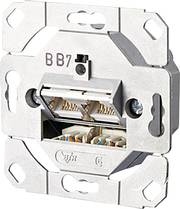
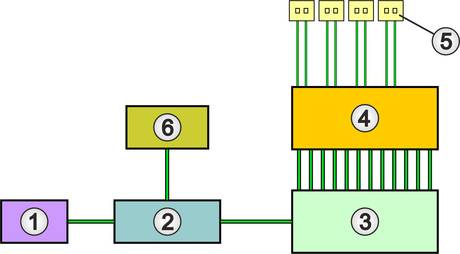
Hausübergabepunkt mit Internetanschluss (1); Router (2); Switch (3); Patchpanel (4); Netzwerkdosen (5); Netzwerkkomponenten wie z.B. NAS (6).
In einem klassisch strukturierten, fest verkabelten Ethernet-Netzwerk (LAN) dienen Netzwerkdosen (5) als Netzwerkanschlüsse und Endpunkte der Netzwerkverkabelung.
Die UAEs sind über Twisted-Pair-Kabel mit einem Patchpanel (4) verbunden, das üblicherweise die Verbindung zum Switch (3) herstellt. Über den Switch ist die Dose mit weiteren Netzwerkdosen des Netzwerksegments, dem Router (2) und gegebenenfalls zusätzlichen Komponenten der Netzwerkinfrastruktur (6) verbunden.
Die Netzwerkverkabelung erfolgt in der Regel sternförmig vom Switch über das Patchpanel zur Netzwerkdose. Über Patchkabel lassen sich die den einzelnen LAN-Dosen zugeordneten Ports am Patchpanel in der gewünschten Reihenfolge an den Switch patchen.
Die Wahl der passenden Netzwerkdose orientiert sich an der vorhandenen Netzwerkverkabelung. Für die Büro-, Gewerbe- und Heimvernetzung und im industriellen Bereich werden standardmässig achtadrige Verlege- und Netzwerkkabel auf Kupferbasis der Kategorie 7 (Cat. 7) installiert.
Dieser Kabeltyp unterstützt Gigabit-Ethernet und 10-Gigabit-Ethernet (10GbE). Die Kategorie steht für eine definierte Kabelausstattung, von der unter anderem die maximal mögliche Übertragungsgeschwindigkeit und die Empfindlichkeit gegenüber äusseren Störeinflüssen abhängt.
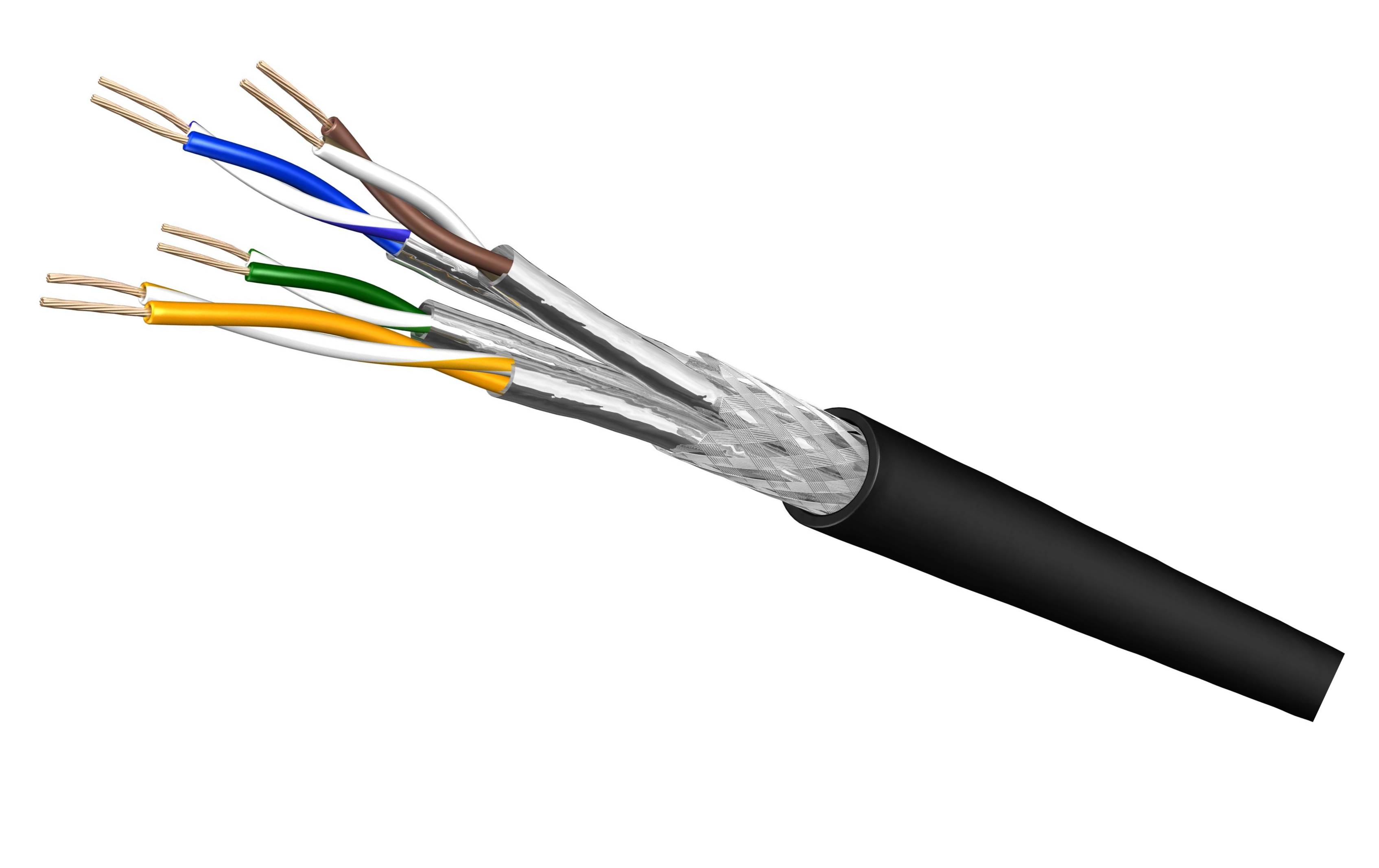
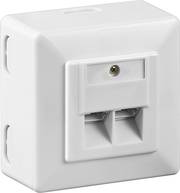
Dazu passen Datendosen der Kategorie 6a (Cat. 6a) oder 6 (Cat. 6). Netzwerkdosen gibt es in unterschiedlichen Varianten. Üblich sind Dosen zur Aufputz- oder Unterputzmontage, es gibt sie auch zur Befestigung auf der Hutschiene oder als modulare Dosen, bestückt mit Keystone-Modulen.
Eine Netzwerkdose bietet meist zwei Plätze für Stecker. Sie ist dazu mit zwei Buchsen des Typs RJ-45 ausgestattet, sodass auch zwei Netzwerkkabel oder ein Duplex-Kabel angeschlossen wird. Jede Buchse wird mit einem eigenen Kabel verbunden.
Als vielseitig im Hinblick auf ihre Einsatzmöglichkeiten und praktisch in der Handhabung erweist sich eine Universal Netzwerkdose, die sich gleichermassen als Aufputz- und Unterputzdose eignet. In der Praxis hat eine Kombidose den Vorteil, dass Sie sich im Vorfeld nicht auf eine bestimmte Montageart festzulegen brauchen. Sie können die Dose in Verbindung mit dem mitgelieferten Gehäuse nach Bedarf Aufputz montieren oder ohne Gehäuse zur Unterputzinstallation verwenden. So sind Sie bei der Montage flexibel und brauchen nur eine Dosenvariante zu bevorraten.
Für eine schnelle, effiziente und sichere Verkabelung von Netzwerkdosen empfiehlt sich professionelles Netzwerk-Installationswerkzeug. Am wichtigsten ist das LSA-Auflegewerkzeug, das auch als LSA-Anlegewerkzeug oder LSA-Plus-Werkzeug bezeichnet wird.
Damit werden die Adern des Netzwerkkabels in die Dose eingelegt, gepatcht oder geschossen. Das Anlegewerkzeug besitzt eine schmale Nase, welche die einzelnen Kabellitzen passgenau in die Aufnahmeklemmen der Dose drückt und überstehendes Kabel auf die richtige Länge kürzt.
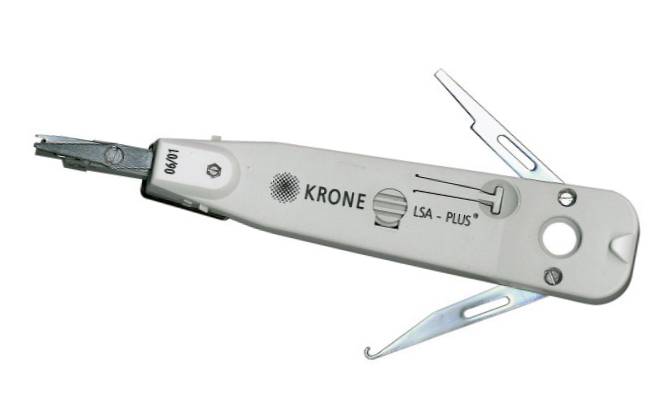
Zum Öffnen und Montieren der UAE benötigen Sie einen Kreuzschlitz-Schraubendreher. Mit einem Kabelschneider oder Seitenschneider kürzen Sie das Netzwerkkabel nach dem Einführen in die Dose. Ausserdem benötigen Sie noch ein Abisolierwerkzeug oder Cuttermesser.
Die Installation und Verkabelung einer Aufputzdose oder Unterputzdose bedarf nur weniger Schritte.
1. Netzwerkkabel verlegen
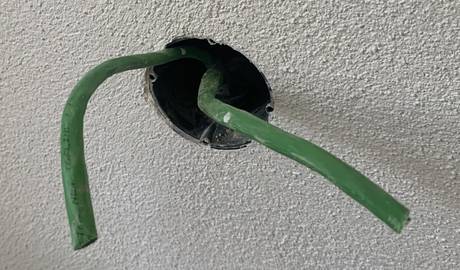
Je nach örtlichen Gegebenheiten werden die Netzwerkkabel in Kabelschächte oder unter Putz in Leerrohre verlegt.
Wenn eine Aufputzdose benötigt wird, müssen im Kunststoffgehäuse Aussparungen gemacht werden. Lassen Sie die Kabelenden weit genug aus der Anschlussdose herausragen.
2. Kabelmantel entfernen
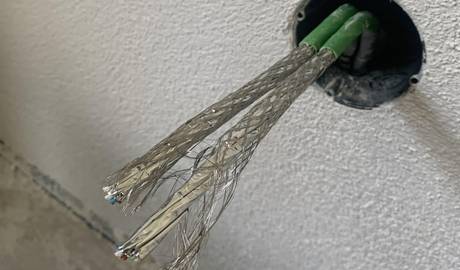
Verwenden Sie zum Entfernen des Kabelmantels ein Abisolierwerkzeug oder entfernen Sie die Ummantelung mit einem Messer.
Achten Sie bei Verwendung eines Kabelmessers oder Cutters darauf, nicht zu tief zu schneiden. Die geflochtene Drahtabschirmung und die Adern sollen unversehrt bleiben.
3. Abschirmgeflecht umstülpen
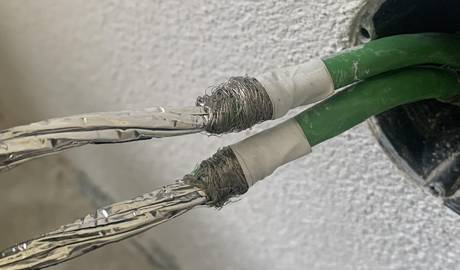
Das Abschirmgeflecht wird nach hinten über den Kabelmantel umgestülpt und anschliessend über den Kabelmantel verdrillt.
Dadurch wird ein Kontaktbereich für die Zugentlastungsklemme geschaffen. Die überstehenden Enden des Abschirmgeflechts werden mit Klebeband am Kabelmantel fixiert.
4. Netzwerkkabel mit der Dose verbinden
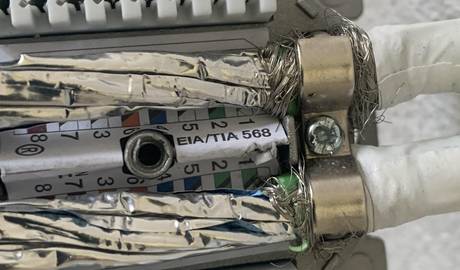
Die Zugentlastung der Netzwerkdose fungiert gleichzeitig auch als Kontaktfläche für die Abschirmung. Die Abschirmung muss einen sicheren Kontakt zum Metallgehäuse der Dose haben.
Einzelne Drähte der Abschirmung dürfen nicht abstehen, damit sie keine Verbindung zu den Kontaktklemmen der Dose bekommen.
5. Adern patchen
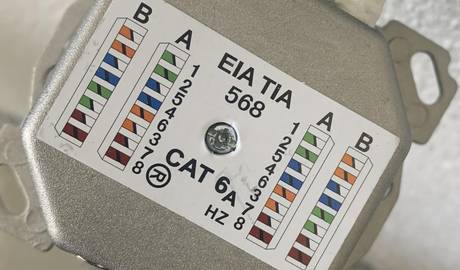
Netzwerkdosen werden nach dem Standard TIA 568A oder TIA 568B angeschlossen. Die beiden Standards geben an, an welcher Klemme welche Adern zu montieren sind.
Neuinstallationen sind nach dem Standard TIA 568B zu verkabeln. Bei Netzwerk-Erweiterungen muss der bereits bestehende Standard genutzt werden.
6. Aderpaare abisolieren
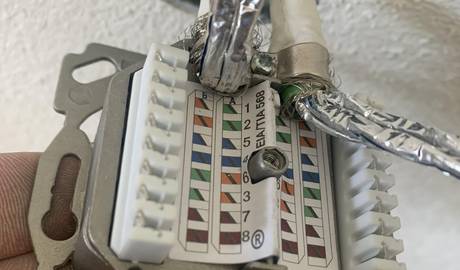
Die vier Adernpaare des Netzwerkkabels sind immer paarweise verdrillt und mit Folie umhüllt.
Entfernen Sie die Folierung eines Adernpaares nur soweit, wie es für den Anschluss der Adern erforderlich ist. Achten Sie auch darauf, dass die Adernpaare bis zu den Anschlusskontakten der Klemmleiste verdrillt bleiben.
7. Adern anschliessen
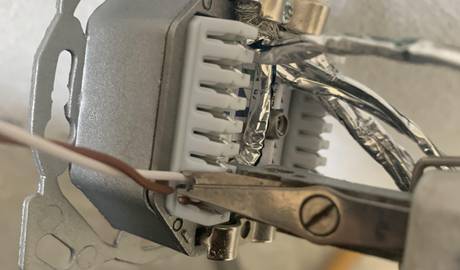
Wenn Sie die farbig markierten Adern dem Farbcode der Klemmleiste zugeordnet haben, legen Sie die Ader über die Anschlussklemme.
Drücken Sie dann das LSA-Werkzeug auf die Klemme. Die Litze wird mit einem hörbaren Klick in den Halte-PIN eingepresst und der Kabelüberstand abgeschnitten.
8. Anschluss fertigstellen
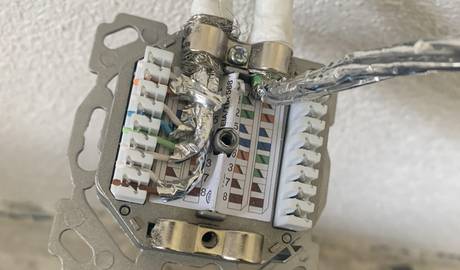
Schliessen Sie nun alle acht einzelnen Adern des LAN-Kabels mit Hilfe des LSA-Auflegewerkzeuges an der Klemmleiste an.
Wenn die Netzwerkdose zwei Buchsen und somit auch eine zweite Klemmleiste aufweist, wird das zweite Netzwerkkabel nach der selben Vorgehensweise angeschlossen.
9. Netzwerkdose verschliessen
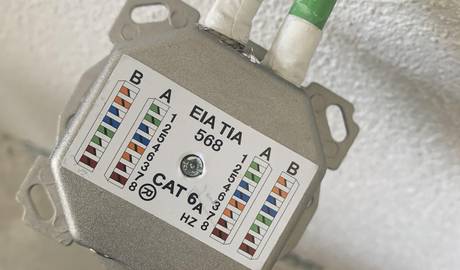
Bevor Sie die Netzwerkdose verschliessen, prüfen Sie noch einmal die korrekte Belegung der Anschlussdrähte.
Achten Sie dabei auch darauf, dass kein Draht der Abschirmung absteht und eventuell einen Kurzschluss verursachen könnte. Schrauben Sie anschliessend den Dosendeckel fest.
10. Netzwerkdose einsetzen
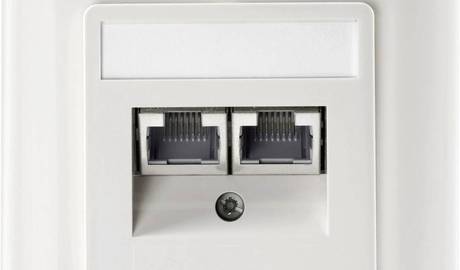
Setzen Sie danach die Netzwerkdose in die Anschlussdose ein und schrauben die Netzwerkdose fest.
Achten Sie dabei darauf, dass die Netzwerkkabel nicht übermässig abgeknickt werden. Setzen Sie anschliessend die Abdeckung der Netzwerkdose auf und schrauben sie fest.
Zum Abschluss schreiben Sie noch die Nummer oder Bezeichnung der Dose in die Beschriftungseinlage des Sichtfensters. Die Kennzeichnung vereinfacht die Zuordnung beim anschliessenden Patchen der UAE über Patchkabel auf dem Patchpanel.
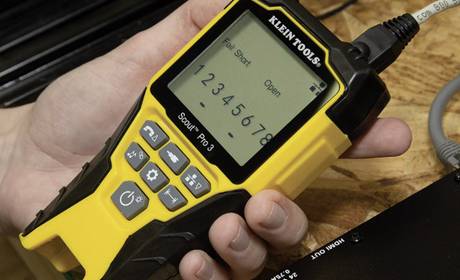
Ihre neue Netzwerkdose ist einsatzbereit. Am besten prüfen Sie die fehlerfreie Verklemmung der Adern mit einem kurzen Test.
Für den Check verwenden Sie einen LAN-Kabeltester, mit dem Sie die einwandfreie Funktionsfähigkeit, Geschwindigkeit und Zuverlässigkeit prüfen und dokumentieren.
Nun können Sie die Patchkabel verbinden und die Stecker der Netzwerkkabel in die Buchsen der Dose schieben.
Ebenso wie beim Auflegen der Netzwerkleitungen in der Netzwerkdose, gibt es bei der RJ45 Stecker Belegung die Möglichkeit nach dem Standard TIA 568A oder TIA 568B zu arbeiten. Zumindest dann, wenn keine fertig konfektionierte Patchkabel verwendet werden sollen. In diesem Fall müssen RJ-45 Stecker gecrimpt werden. Die erforderlichen Arbeitsschritte beim Crimpen eines RJ45-Steckers sind von der Bauausführung des jeweils verwendeten Steckers abhängig. Auf den verschiedenen Videoportalen sind diesbezüglich einige zum Teil sehr gut gemachte Anleitungen zu finden.
Welche Ader mit welchem Pin des Steckers beim jeweiligen Standard belegt werden muss, kann der nachfolgenden Tabelle oder der beigefügten Skizze entnommen werden.
Kontaktbelegung von RJ45 Steckern
| T568A | T568B | |
|---|---|---|
| RJ45 Kontakt 1 | Grün/Weiß | Orange/Weiß |
| RJ45 Kontakt 2 | Grün | Orange |
| RJ45 Kontakt 3 | Orange/Weiß | Grün/Weiß |
| RJ45 Kontakt 4 | Blau | Blau |
| RJ45 Kontakt 5 | Blau/Weiß | Blau/Weiß |
| RJ45 Kontakt 6 | Orange | Grün |
| RJ45 Kontakt 7 | Braun/Weiß | Braun/Weiß |
| RJ45 Kontakt 8 | Braun | Braun |
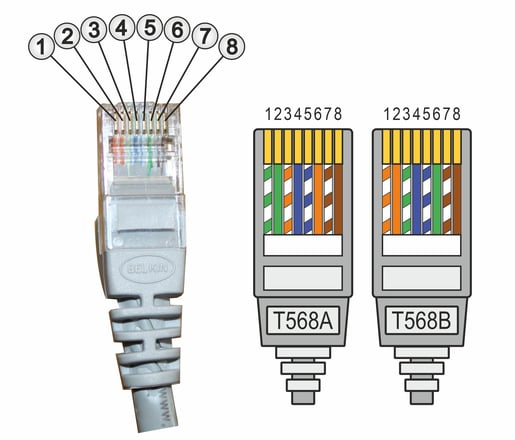
Die Belegung des RJ-45 Steckers ist an beiden Enden des Patchkabels identisch, wodurch eine 1:1-Verkabelung (Straight-Through-Kabel) entsteht. Eine Überkreuzverkabelung (Crossover), um beispielsweise zwei Router, Switches oder PCs miteinander zu verbinden, ist nicht erforderlich. Mittlerweile unterstützen viele der angeschlossenen Geräte die Auto-MDIX-Funktion und erkennen somit selbsttätig, auf welchen Leitungen bzw. Steckerkontakten Daten gesendet und empfangen werden.