Raspberry Pi » Ordinateur monocarte au format de poche
Tout comme les contrôleurs Arduino®, les ordinateurs monocarte sont également très souvent utilisés dans le développement de commandes ou de circuits complexes. L'ordinateur monocarte le plus connu et le plus populaire est sans doute le Raspberry Pi, qui existe désormais dans différentes versions.
Mais quelles sont les différences entre ces deux systèmes ? Dans notre guide sur les contrôleurs Arduino, nous avons expliqué en détail leur structure technique et leur fonctionnement à l'aide d'un exemple pratique simple. Dans cet article, nous souhaitons vous présenter plus en détail l'ordinateur monocarte Raspberry Pi et vous montrer quelques-unes de ses nombreuses possibilités d'application.
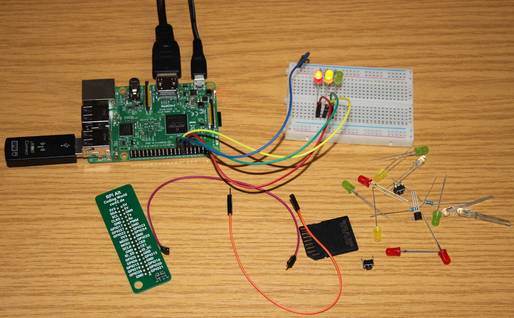
Les PC, notebooks, ordinateurs portables ou tablettes font désormais partie intégrante de notre quotidien. Ils remplissent les tâches les plus diverses et se surpassent mutuellement avec des performances toujours plus élevées en termes de vitesse et de capacité de stockage. Et c'est tant mieux, car les applications deviennent de plus en plus complexes et doivent néanmoins fonctionner en quelques secondes.
Mais qu'en est-il lorsque la tâche qu'un ordinateur doit accomplir est plutôt banale ? Cela peut être le cas, par exemple, lorsqu'une imprimante 3D doit être alimentée en données de manière continue et sur une longue période. Mais le contrôle des composants domotiques, ainsi que la transmission de données depuis des stations météo et des caméras vidéo vers Internet sont également des tâches plutôt simples. Même la lecture de films et de vidéos à partir d'un disque dur externe est un jeu d'enfant pour les PC de bureau modernes. Comme l'utilisation du PC est minime pour ces applications, les ordinateurs modernes sont désespérément sous-utilisés ou totalement surdimensionnés. Cela n'est pas une fatalité. Car c'est précisément dans ces scénarios que les ordinateurs monocarte intelligents, tels que le Raspberry Pi, montrent leurs atouts.
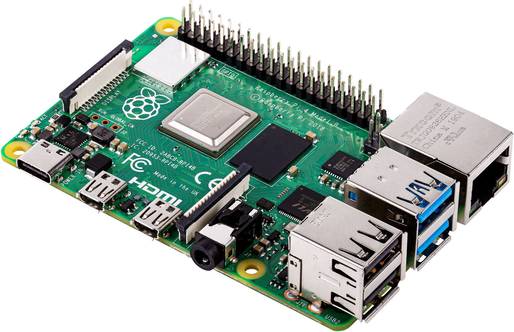
Bien qu'ils n'aient que la taille d'une carte bancaire, ces appareils possèdent tout ce dont un ordinateur a besoin. Outre le processeur et la mémoire vive, les ordinateurs monocarte disposent de toutes les interfaces nécessaires pour connecter un clavier, une souris, un réseau, un écran et un bloc d'alimentation.
Une carte mémoire remplace le disque dur pour charger le système d'exploitation et les applications nécessaires. En principe, un Raspberry Pi ou « Raspi », comme l'appellent ses fans, est un ordinateur à part entière qui a simplement été allégé. Il est donc plus lent qu'un PC moyen, mais reste suffisamment rapide pour accomplir sans problème les tâches qui lui sont confiées.
Comme un Raspi est en outre nettement moins cher qu'un ordinateur classique et qu'il est librement programmable, il est idéal pour le bricolage ou l'expérimentation, mais aussi pour la formation.
Le nom Raspberry Pi ne désigne pas un ordinateur monocarte spécifique. Il s'agit plutôt du nom d'une gamme complète de produits ou d'une famille de produits de la Fondation Raspberry Pi. La Fondation Raspberry Pi est une fondation à but non lucratif basée au Royaume-Uni.
Les premiers modèles Raspberry Pi ont été commercialisés dès 2012 sous le nom de Raspberry Pi Model 1B. Deux ans plus tard, le Pi 1 Model B+ a fait son apparition. À partir de février 2015, les Raspberry Pi 2, plus rapides et équipés d'un port Ethernet, étaient déjà disponibles. Les Raspberry Pi 2 ont été remplacés par les modèles Raspberry Pi 3, commercialisés en février 2016. Ces cartes sont passées d'une architecture 32 bits à des processeurs 64 bits et ont été équipées du Wi-Fi et du Bluetooth. Cela a considérablement amélioré les performances des systèmes.
Raspberry Pi 5 – le dernier membre de la famille Raspberry Pi
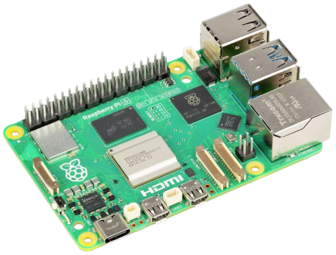
Le nouveau Raspberry Pi 5 est disponible depuis septembre 2023. Grâce à son processeur plus puissant, le Raspberry Pi 5 est environ deux à trois fois plus rapide que ses prédécesseurs. La dernière version ne convient donc pas seulement aux applications PC ou bureautiques complexes. Le Raspberry Pi 5 permet également d'exécuter de manière économique et efficace des processus d'automatisation nécessitant une grande puissance de calcul, tels que ceux requis dans l'industrie 4.0 pour le contrôle des cobots.
Vous trouverez un aperçu des modèles actuels et de leurs performances dans le tableau suivant :
Récapitulatif des versions courantes de Raspberry Pi
| Raspberry Pi Zero 2 W | Raspberry Pi 3B+ | Raspberry Pi 4B | Raspberry Pi 5 | |
|---|---|---|---|---|
| SOC | BCM2710A1 | BCM2837 | BCM2711 | BCM2712 |
| CPU | ARM Cortex-A53 | ARM Cortex-A53 | ARM Cortex-A72 | ARM Cortex-A76 |
| Fréquence CPU | 4 x 1000 MHz | 4x 1400 MHz | 4x 1500 MHz | 4 x 2400 MHz |
| RAM | 512 Mo | 1 Go | 1 Go, 2 Go, 4 Go ou 8 Go | 4 Go ou 8 Go |
| USB | 2 x USB 2.0 | 4 x USB 2.0 | 2 x USB 2.0 2 x USB 3.0 | 2 x USB 2.0 2 x USB 3.0 |
| GPIO | 40 broches | 40 broches | 40 broches | 40 broches |
| Vidéo | 1 x HDMI | 1 x HDMI | 2 x Micro-HDMI | 2 x Micro-HDMI |
| Audio | HDMI (digital) | HDMI (digital) Prise jack 3,5 mm pour vidéo composite et audio | HDMI (digital) Prise jack 3,5 mm pour vidéo composite et audio | HDMI (digital) |
| Réseau | ✗ | 10/100/1000 MBit (max. 300 MBit/s) | 10/100/1000 MBit | 10/100/1000 MBit |
| WiFi | 2,4 GHz | 2,4 GHz | 2,4 GHz | 2,4/5 GHz |
| Bluetooth | 4.2 | 4.2 | 5.0 | 5.0 |
| Alimentation électrique | 5 V par Micro USB Min. 2,5 A | 5 V par Micro USB Min. 2,5 A | 5 V par USB-C Min. 3 A | 5 V par USB-C Min. 5 A |
| Taille | 65 x 30 mm | 85,6 x 56 mm | 85,6 x 56 mm | 85,6 x 56 mm |
Nos recommandations de produits
Par l'exemple du Raspberry Pi 3, nous souhaitons présenter clairement les composants essentiels d'un Raspberry :
Raspberry Pi - vue du dessus
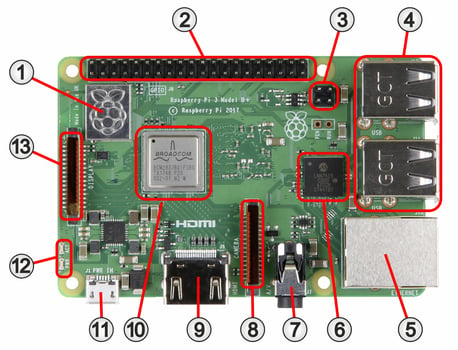
Raspberry Pi - vue du dessous
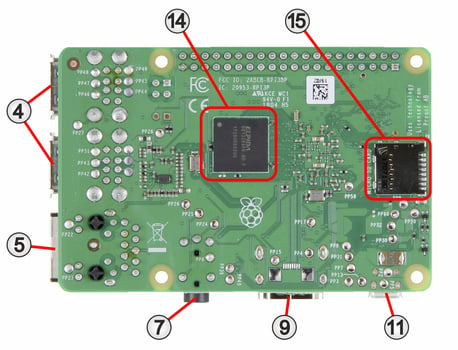
1. Unité WiFi/Bluetooth
2. Interface GPIO
3. Broches Power over Ethernet (PoE)
4. Ports USB 2.0 (4x)
5. Connexion Ethernet (LAN)
6. Contrôleur Ethernet
7. Vidéo/Audio composite 3,5 mm
8. Socle câble plat pour caméras
9. Sortie HDMI
10. Processeur
11. Alimentation électrique 5 V (microUSB)
12. LEDs (activité et tension de service)
13. Socle câble plat pour écrans
14. CI mémoire DRAM
15. Socle pour carte MicroSD
Pour qu'un ordinateur puisse fonctionner, il faut disposer non seulement du matériel, mais aussi d'un logiciel, c'est-à-dire d'un système d'exploitation. Ce dernier permet ensuite d'installer d'autres applications et programmes. Dans le cas du Raspberry Pi, qui est en principe un ordinateur allégé, il faut également installer au préalable le système d'exploitation Raspberry Pi OS (Rasbian) basé sur LINUX. Pour cela, une carte microSD d'au moins 8 Go, 16 Go ou mieux 32 Go est nécessaire. Outre la capacité de stockage en Go, la vitesse d'écriture est également importante pour la carte SD. Elle doit être aussi élevée que possible.
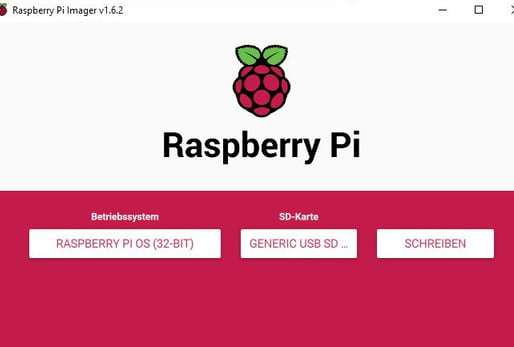
Pour rendre une carte Raspberry Pi opérationnelle, il faut tout d'abord disposer d'un ordinateur avec accès à Internet et d'un adaptateur de carte mémoire. Le système d'exploitation pour le Raspi peut être téléchargé sous forme d'image Raspbian sur le site Internet https://www.raspberrypi.org/downloads/. Le téléchargement est ensuite installé directement sur la carte mémoire formatée. La version du logiciel et la carte mémoire peuvent être sélectionnées dans le menu.
Une fois l'installation terminée, retirez la carte mémoire de l'adaptateur PC et insérez-la dans le lecteur de carte du Raspi. Connectez ensuite la souris et le clavier (dongle ou connexion par câble) ainsi qu'un écran au mini-PC à l'aide d'un câble HDMI.
Une fois le bloc d'alimentation branché, le système démarre et installe automatiquement tous les pilotes nécessaires. Lors de la première mise en service, il faut ensuite sélectionner le pays, la langue et le réseau Wi-Fi, puis attribuer un nouveau mot de passe. À la fin de l'installation, les dernières mises à jour sont immédiatement téléchargées afin que le système d'exploitation Raspberry Pi OS soit à jour.
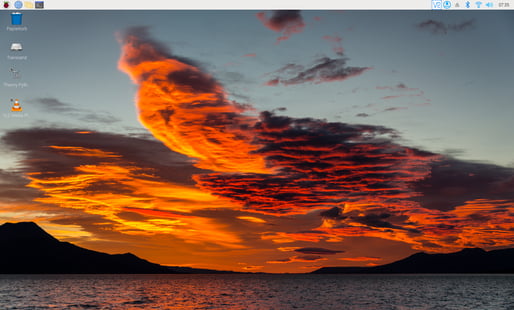
Une fois l'installation terminée, l'écran d'accueil avec la barre de menu en haut de l'écran est disponible. L'ordinateur monocarte est désormais prêt à fonctionner et les premiers réglages peuvent être effectués.
La framboise en haut à gauche est pratiquement identique au bouton Démarrer de Windows 10. En cliquant sur la framboise, d'autres menus sont disponibles. Mais d'autres fonctions, telles que le gestionnaire de fichiers ou la création de nouvelles icônes sur le bureau, s'inspirent également fortement des fonctionnalités de Windows.
C'est pourquoi l'utilisation du logiciel Raspi est intuitive et facile à apprendre.
Notre conseil pratique : Attention à l'alimentation électrique !
Le Raspberry Pi étant un ordinateur fonctionnel, il ne faut pas simplement débrancher la prise électrique pendant son fonctionnement. Il faut d'abord arrêter le système d'exploitation. Pour cela, il suffit de cliquer sur la framboise en haut à gauche, puis d'arrêter le système d'exploitation via le menu « Se déconnecter et arrêter ». Dès que la tension de service est rétablie, le système d'exploitation démarre automatiquement. Si certains programmes utilisateur doivent être exécutés immédiatement, ils doivent être intégrés ultérieurement dans la routine de démarrage.
Commande à distance du Raspberry Pi par VNC
En règle générale, la souris, le clavier et l'écran ne sont nécessaires sur le Raspberry Pi que pour l'installation ou la configuration. Ensuite, ils ne sont plus indispensables. Cependant, pour pouvoir y accéder à tout moment, il est judicieux de configurer une commande à distance via le réseau domestique.
Pour cela, vous pouvez utiliser « Virtual Networking Computing » ou VNC, qui fonctionne avec un protocole réseau multiplateforme sous Windows et sous les distributions Linux. De plus, VNC fait partie intégrante du logiciel Raspberry Pi OS (anciennement : Raspian).
Pour configurer la commande à distance, ouvrez la configuration du Raspberry Pi sous Démarrer > Paramètres, activez « VNC » dans la zone Interfaces et confirmez avec OK. L'icône VNC apparaît alors en haut à droite. En cliquant dessus, vous pouvez voir l'adresse IP du Raspberry Pi dans la fenêtre VNC. Pour cela, il suffit d'installer le VNC-Viewer sur le PC utilisé pour la commande à distance.
Lors du premier lancement du logiciel, l'adresse IP du Raspberry Pi est demandée. Comme « pi » est déjà prédéfini, il suffit d'entrer le mot de passe du Raspberry. La connexion au Raspberry est alors établie et la commande à distance est possible.
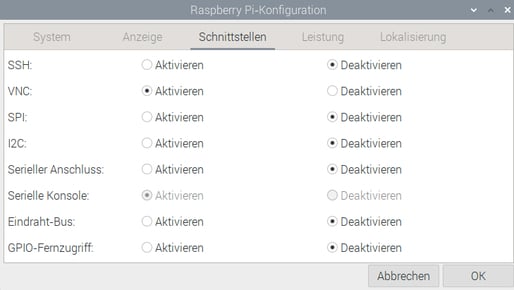
Comme alternative à VNC, vous pouvez également utiliser le programme terminal « PuTTY », disponible en téléchargement gratuit sur différents sites. Dans ce cas, vous devez activer le type de connexion « SSH » dans les interfaces du système d'exploitation Raspberry Pi OS.
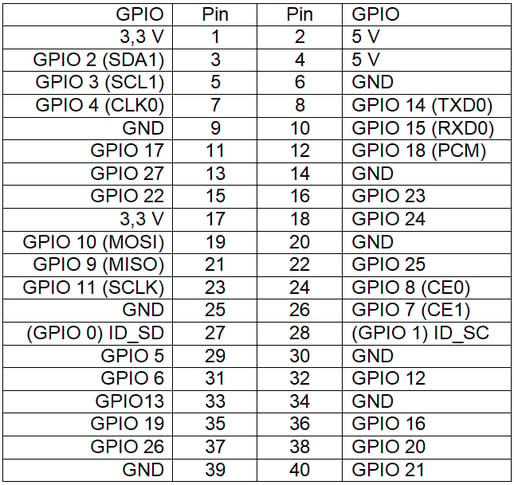
Avant de pouvoir attribuer une fonction à chaque broche GPIO et la commander, il faut savoir quelle broche correspond à quelle désignation et à quelle fonction. Dans le cas du modèle Raspberry Pi 3 utilisé, les 40 broches ont l'affectation suivante :
Affectation des broches de la barrette GPIO sur le Raspberry Pi 3 :
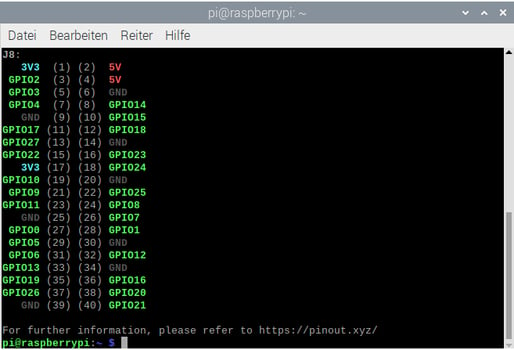
Ces informations peuvent également être affichées. Pour cela, ouvrez le terminal LX dans la barre d'outils et entrez la commande pinout.
Montage d'un circuit simple de feux de signalisation
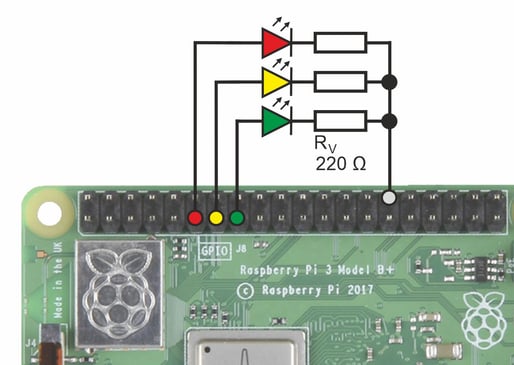
Afin d'illustrer clairement le fonctionnement des GPIO, nous avons décidé de réaliser un petit système de commande de feux de signalisation. Pour cela, il faut d'abord connecter trois LED, chacune avec une résistance série. Une petite carte enfichable convient pour monter rapidement et facilement le circuit.
Comme les GPIO utilisés sont définis comme sorties et délivrent donc une tension, les anodes des LED doivent être connectées aux sorties du Raspberry Pi.
La LED rouge est connectée à la broche 11 (GPIO 17). La LED jaune est connectée à la broche 13 (GPIO 27) et la LED verte à la broche 15 (GPIO 22). Une résistance d'environ 220 Ω est connectée à la cathode des trois LED à la masse sur la broche 30 ou à n'importe quelle autre connexion à la masse (GND).
Programmation de la commande de feux de signalisation
Il est recommandé de programmer le contrôle des feux de signalisation dans le langage de programmation Python, qui est de plus en plus populaire. Contrairement à la programmation Arduino, la structuration des blocs de programme ne se fait pas à l'aide d'accolades, mais en indentant les lignes individuelles. Il est donc important de respecter ces indentations lors de la création du code de programmation ou lors de la copie du code.
Le code de programmation pour une commande simple des feux de signalisation se présente comme suit :
Capture d'écran du code de feux de signalisation
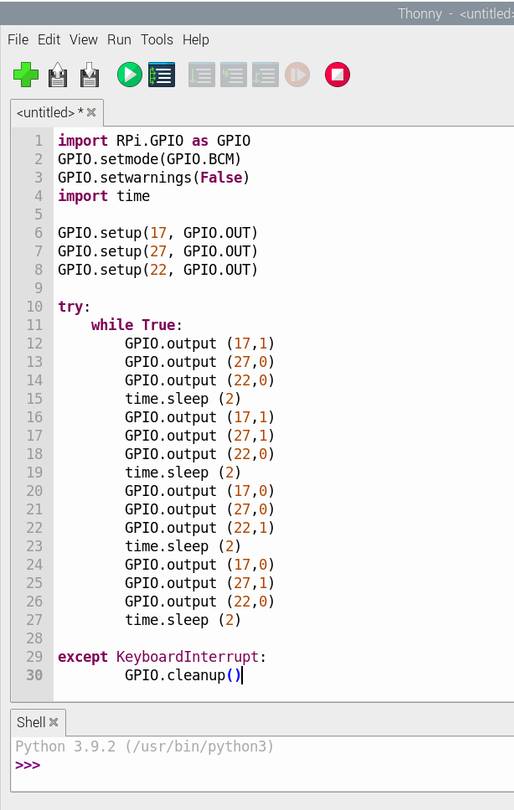
Explications relatives au code du programme
import RPi.GPIO as GPIO
Ajout de la bibliothèque « RPi.GPIO » pour contrôler les GPIO via Python.
GPIO.setmode(GPIO.BCM)
Commande pour utiliser les désignations GPIO. Si vous souhaitez utiliser les numéros de broches à la place, remplacez « BCM » par « Board ».
GPIO.setwarnings(False)
Désactivation des avertissements GPIO.
import time
Ajout de la bibliothèque « time », afin de pouvoir commander des durées.
GPIO.setup(17, GPIO.OUT)
GPIO.setup(27, GPIO.OUT)
GPIO.setup(22, GPIO.OUT)
Ces trois commandes définissent les GPIOs 17, 27 et 22 en sorties.
while True:
Boucle sans fin avec les quatre combinaisons différentes de couleurs de feux tricolores, dans lesquelles les GPIO correspondants sont activés (1) ou désactivés (0).
time.sleep
Saisie de la durée d'éclairage des LED allumées en secondes.
try:
except KeyboardInterrupt:
Les instructions conditionnelles permettent d'interrompre la boucle infinie entre les deux commandes à l'aide de la combinaison de touches (Stg + C). La commande indentée correspondante « GPIO.cleanup() » est exécutée et tous les GPIO sont réinitialisés. Les LED s'éteignent alors. En cas d'interruption du programme, les LED qui étaient allumées au moment de l'interruption resteraient allumées en permanence.
Transfert du code de programme dans le logiciel de programmation
Sous Démarrer → Développement, l'IDE Thonny Python est appelé et le code de programmation est inséré dans la fenêtre sans titre <untitled> (voir l'image précédente avec la capture d'écran). Le code doit ensuite être enregistré sous un nom quelconque. Le démarrage et l'interruption du programme peuvent alors être effectués manuellement à l'aide des boutons circulaires. Si nécessaire, le programme peut également être intégré dans la routine de démarrage afin qu'il s'exécute automatiquement à la mise sous tension de l'ordinateur monocarte. Bien entendu, les heures de fonctionnement du Raspi peuvent également être prédéfinies, de sorte qu'il n'est plus nécessaire de l'allumer et de l'éteindre manuellement. De plus amples informations à ce sujet et sur le langage de programmation Python peuvent être facilement trouvées à l'aide des moteurs de recherche pertinents sur Internet.
Important !
Les GPIO ne sont pas en mesure de fournir des courants élevés. Le connecteur d'alimentation 3,3 V qui alimente tous les GPIO fournit un courant maximal de seulement 50 mA.
C'est pourquoi il convient d'utiliser exclusivement des LED à faible courant lors de la conception de circuits LED.
Si des courants plus élevés sont nécessaires, un amplificateur de commutation, tel qu'un ULN 2803, peut être utilisé.
La vidéosurveillance est un autre domaine d'application important des ordinateurs monocarte. C'est pourquoi les Raspis sont également équipés d'un connecteur plat pour les caméras Raspberry Pi. Il est préférable d'utiliser ce connecteur, car la caméra devient alors un composant matériel fixe du système.
Bien sûr, il est également possible d'utiliser une caméra USB sur l'un des ports USB. Dans ce cas, des pilotes de caméra sont toutefois nécessaires, ce qui peut poser des problèmes avec certaines applications.
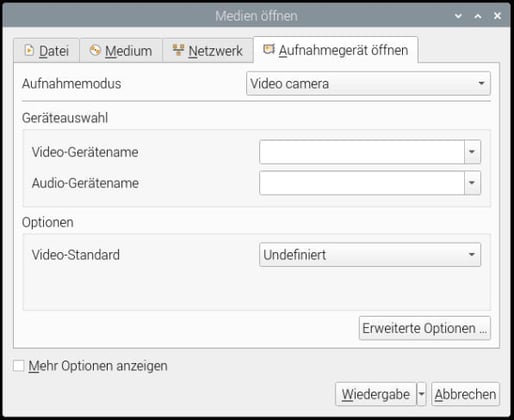
Pour tester la caméra connectée, vous pouvez utiliser le lecteur multimédia VLC, qui fait partie intégrante du logiciel Raspberry Pi.
Pour ouvrir le lecteur multimédia, cliquez sur Démarrer → Médias de divertissement et VLC Media Player.
Comme sous Windows, le lecteur multimédia peut également être déplacé sur le bureau par glisser-déposer. Dans le lecteur multimédia, la caméra est lancée en sélectionnant Médias → Ouvrir un média → Ouvrir un périphérique d'enregistrement et Lecture.
Si l'installation est correcte, l'image de la caméra sera alors visible et accessible via VNC sur le réseau local.
Un Raspberry Pi est la base idéale pour se lancer dans le monde des ordinateurs monocarte et apprendre la programmation nécessaire à leur utilisation. Bien que ces mini-ordinateurs possèdent tout ce dont un ordinateur a besoin pour fonctionner, leurs prix sont tout à fait raisonnables et ne pèsent pas excessivement sur le budget des amateurs.
Mais les accessoires optionnels sont également nombreux. Outre les boîtiers, écrans et caméras Raspberry Pi, il existe également divers modules d'extension (Pi HAT ou pHat). Ceux-ci se branchent simplement sur l'interface GPIO du Raspberry Pi. Les connexions électriques entre le Raspi et le PI HAT sont établies automatiquement et de manière peu encombrante. De plus, les systèmes externes peuvent également être facilement intégrés via les ports USB..
Grâce à l'énorme potentiel qu'offrent les petits ordinateurs Raspberry, ils sont également idéaux pour les applications commerciales et industrielles. Cela permet de réaliser sans grand effort des projets complexes qui auraient autrement nécessité l'utilisation de PC ou d'ordinateurs portables surdimensionnés. Et une fois les premiers obstacles surmontés, les possibilités d'utilisation semblent illimitées pour les utilisateurs.